Lengayang News

Media Online Republik Lengayang.

Lengayang News

Media Online Republik Lengayang.

Lengayang News

Media Online Republik Lengayang.

Lengayang News

Media Online Republik Lengayang.

Lengayang News

Media Online Republik Lengayang.

Minggu, 01 April 2012

Download tabel logaritma versi pdf gratis

Download tabel logaritma versi pdf. Tabel logaritma merupakan tabel nilai logaritma dari bilangan tertentu. Tabel logaritma ini dapat digunakan sebagai pendukung dalam penyelesaian persamaan matematis yang berkaitan dengan persamaan logaritma. Sebenarnya nilai logaritma sebuah bilangan dapat dihitung secara manual atau menggunakan kalkulator. Namun terkadang untuk melakukan cross-check terhadap penyelesaian   soal-soal logaritma.

Tabel logaritma ini saya buat sekaligus sebagai jawaban buat teman yang pernah menanyakan tentang cara membuat tabel logaritma. Dalam postingan ini hanya membahas versi pdf saja, untuk versi excel yang berisi rumus dan langkah-langkah pembuatannya akan dibahas di blog www.komputerseo.com (blog tersebut khusus membahas tentang excel 2007).

Tabel logaritma pdf version ini terdiri dari beberapa bagian:

1. Tabel logaritma 1 sampai 10
2.  Tabel logaritma 10 sampai 100
3.  Tabel logaritma 1 sampai 80.000

Perlu diketahui bahwa tabel logaritma ini merupakan nilai pembulatan hingga 4 angka di belakang koma. Untuk memodifikasi menjadi 2 hingga 8 atau 16 angka di  belakang koma, bisa dengan memodifikasi file excel yang akan dibahas kemudian.


Cara membaca tabel logaritma bisa dilihat panduannya di bawah ini
Misalkan dicari nilai logaritma dari 1.34 yang secara umum ditullis : "log 1.34
Angka 1.3 dibaca pada kolom pertama, dan angka 4 dibaca pada baris pertama, hasil perpotongan baris dan kolom adalah nilai logaritma yang dicari,
Sehingga nilai dari  log 1.34 = 0,1271
Demikian juga untuk log 1,97 = 0,2945


Untuk mengunduh file pdf-nya bisa gunakan link berikut  tabel logaritma 

DOWNLOAD : klik link


sumber : http://artikelkomputerku.blogspot.com

Minggu, 04 Maret 2012

Pantau Stabilitas Windows dengan Reliability Monitor


Bagi pengguna Windows, tidak jarang terjadi berbagai masalah dengan stabilitas sistem. Hal itu bisa disebabkan oleh berbagai program/aplikasi baik bawaan windows atau dari pihak ketiga yang bermasalah. Untuk memantau kondisi tersebut sebenarnya Windows sudah menyertakan tools tersendiri, salah satunya adalah Reliability Monitor.
Salah satu fitur yang ada di Windows adalah Event Viewer yang bisa di akses melalui Control Panel > Administrative Tool > Event Viewer. Event viewer ini sudah tersedia di windows XP, termasuk juga Windows vista/7. Tetapi mungkin membaca informasi dari Event Viewer agak repot, dan bagi pengguna Windows Vista/7, ada tambahan tools menarik untuk memantau stabilitas Windows melalui data Event Viewer ini, yaitu dengan Reliability Monitor.

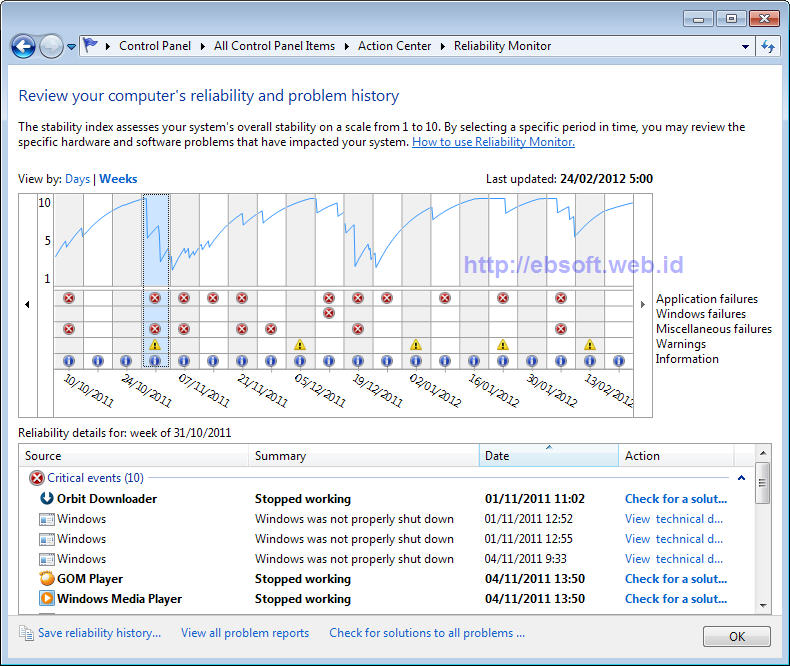
Reliability monitor merupakan visualisasi dari data Event Viewer (hanya tersedia di windows Vista dan Windows 7). Dengan adanya visualisasi ini, maka lebih memudahkan kita untuk memantau sejauh mana kestabilan windows atau aplikasi yang berjalan di windows. Seperti halnya Event Viewer, Windows Reliability Monitor akan memantau setiap aplikasi yang berjalan di windows dan bermasasalah, termasuk Informasi dan peringatan (warnings).
Untuk mengakses atau membuka Reliability Monitor, bisa dilakukan dengan beberapa cara, antara lain :
  • Buka start menu dan pilih Run, kemudian ketikkan perintah perfmon /rel (ada spasi antara perfmon dan /rel)
  • Cara lain adalah dengan membuka COntrol Panel, kemudian klik Action Center, kemudian klik saja Link atau Tab Maintenance dan klik view reliability history
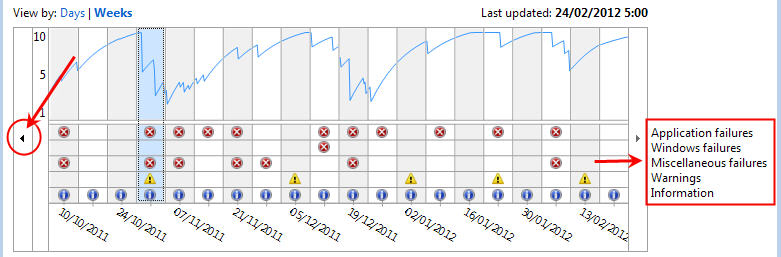
Reliability Monitor bisa menampilkan informasi dalam rentang harian (days) dan juga dalam mingguan (weeks). Untuk melihat hari atau minggu-minggu sebelumnya, klik saja tombol panah kiri atau kanan disamping grafik yang tampil.

Ada 5 jenis informasi yang dipantau, yaitu masalah dengan program/aplikasi (Aplication failures), masalah dengan windows (Windows failures), masalah lainnya (Miscellaneous failures), Peringatan (Warnings) dan Informasi (Information). klik masing-masing kolom untuk melihat deskripsi lebih detail dibagian bawahnya.
Grafik yang ditampilkan juga memberikan informasi tentang kestabilan sistem saat itu. Grafik ditampilkan dengan rentang 1-10, nilai 10 menunjukkan bahwa sistem paling stabil jika nilainya semakin menurun menunjukkan sistem tidak stabil, dan biasanya ada masalah di bagian itu.


ebsoft

Kamis, 01 Maret 2012

NASA: Asteroid Ancam Tabrak Bumi pada 2040


Belum lagi pasti, apakah Bumi akan selamat dari asteroid Apophis, yang menurut para ilmuwan Rusia bakal menabrak Bumi pada 13 April 2036, ancaman baru muncul.

Badan Antariksa Amerika Serikat (NASA) mengidentifikasi sebuah batu angkasa yang memiliki peluang untuk menyenggol Bumi. Besarnya 460 kaki atau 140 meter. Identifikasi NASA menyebut, asteroid yang dinamai 2011 AG5 berpeluang menabrak Bumi pada 5 Februari 2040.

Seperti dimuat Daily Mail, 28 Februari 2012,  keberadaan asteroid ini bahkan menjadi perhatian tim aksi objek dekat Bumi bentukan Persatuan Bangsa Bangsa (PBB), yang mulai membahas bagaimana cara untuk mengalihkan orbit batu raksasa ini agar tak menyenggol Bumi. Agar tak membahayakan umat manusia.

Berdasarkan perhitungan NASA yang disampaikan Donald Yeomans, Kepala Program Observasi Obyek Dekat Bumi di Laboratorium Jet Propulsion, peluang asteroid itu bersenggolan dengan Bumi adalah 1:625, prediksi yang bisa terus berubah, seiring pergerakannya yang terus berubah. "Untungnya, obyek ini akan bisa diamati dari tanah dalam interval 2013-2016," kata dia.

Meski tak akan menyebabkan kiamat dan memusnahkan umat manusia, skrenario terburuknya, jika benda langit itu menabrak sebuah kota, niscaya jutaan nyawa akan melayang.

Sebagai perbandingan, asteroid yang menjadi pemicu musnahnya spesies Dinosaurus 65 juta tahun lalu, sembilan mil lebih lebar dari ukuran 2011 AG5.

Sejauh ini, para ilmuwan masih meraba-raba, mencari tahu sifat pergerakan asteroid itu. Para ahli baru bisa memperkirakan ukurannya, mereka baru bisa mengamati setengah orbitnya.

Baru antara tahun 2013 dan 2016, para astronom akan bisa memonitor 2011 AG5 dari tanah, yang jadi modal untuk membuat penilaian yang lebih rinci.

Pada 2023, asteroid ini akan "lolos dari lubang kunci" ke Bumi -- di area yang melewati orbit, sebelum ia akhirnya menabrak Bumi.

Menurut Laboratorium Jet Propulsion NASA, momentum akan berada dalam 0.02 unit astronomi dari planet kita, atau sekitar 1,86 juta mil.

Apa yang bisa dilakukan untuk menghindari petaka?

NASA mengatakan, di antara opsi penyelamatan Bumi adalah dengan mengirimkan pesawat ke asteroid tersebut yang bisa memberi efek grafitasi, untuk mengarahkan 2011 AG5 menjauh dari bumi, selama jutaan tahun cahaya.

Opsi lain, adalah dengan mengirim satelit dan menabrakkannya ke asteroid tersebut.

Penggunaan senjata nuklir juga didiskusikan. Namun, dikhawatirkan, alih-alih menyelesaikan masalah, nuklir justru menciptakan hujan batu yang mengarah ke Bumi.

Sementara, seperti dimuat SPACE.com, asteroid ini ditemukan pada Januari 2011 oleh observatorium Mount Lemmon Survey di Tucson, Arizona.

"2011 AG5 adalah obyek yang saat ini memiliki kesempatan tertinggi menabrak Bumi, di 2040. Namun, kita hanya mengamatinya selama sekitar setengah orbit, sehingga presisi perhitungan ini masih tidak terlalu tinggi," kata Detlef Koschny dari Divisi Tata Surya Badan Angkasa Eropa (European Space Agency), Belanda.  


vivanews

Kamis, 02 Februari 2012

Mengenal Lebih Dekat Dengan Motherboard


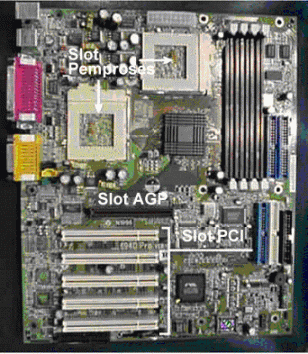
Motherboard alias mainboard alias system board, ketiganya mengacu pada satu barang yang sama, yakni sebuah papan sirkuit dan panel-panel elektronik yang menggerakan system PC secara keseluruhan. Secara prinsip, sebuah motherboard terdiri atas beberapa bagian yakni system CPU (prosesor), sirkuit clock/timing, Ram, Cache, ROM BIOS, I/O port seperti port serial, port pararel, slot ekspansi, prot IDE.
pro1.gif   pro2.gif

Yang perlu diperhatikan!

Terutama sekali, sedikitnya ada 7 hal yang harus diperhatikan pada sebuah motherboard. Ketujuh komponen tersebut adalah :
  1. Chipset
  2. Tipe CPU
  3. Slot dan tipe memori
  4. Cache memory
  5. Sistem BIOS
  6. Slot ekspansi
  7. Port I/O
 Dari sinilah sesungguhnya problem pada sebuah system PC bisa dilacak atau dideteksi. Kerusakan di luar 7 komponen tersebut biasanya jarang terjadi. Kemungkinan yang lain, bila ketujuh komponen ini terlihat beres-beres saja, patut diduga bahwa masalahnya terletak pada arsitektur motherboard itu sendiri, entah sirkuit-sirkuitnya, atau komponen-komponen yang dipergunakannya.

Chipset : Komandan data dan proses

Disebut chipset karena barang satu ini umumnya merupakan sepasang chip yang mengendalikan prosesor dan fitur-fitur hardware yang ada pada mortherboard secara menyeluruh. Sepasang chip ini, yang satu buah disebut North Bright chip dan satu lagi dipanggil South Bridge chip, bisa dibilang merupakan panglima tertinggi pada sebuah system bernama motherboard.Saat ini, terdapat banyak motherboard dengan chipset yang berbeda-beda. Jenis chipset yang digunakan pada motherboard akan menentukan beberapa hal antara lain.
  • Tipe prosesor yang bias digunakan
  • Jenis memori yang bias mendukung system PC dan kapasitas maksimumnya
  • Kelengkapan I/O yang mampu disediakan
  • Tipe display adapter yang bisa digunakan
  • Lebar data pada motgherboarad yang bisa didukung
  • Ketersedian fitur-fitur tambahan (misalnya LAN, sound card, atau modem onboard).


Tipe CPU

 Terdapat tiga tipe CPU yang banyak beredar di pasaran yakni CPU keluaran Intel Corporation, AMD keluaran Advanced Micro Device, dan Cyrix atau VIA C3 keluaran VIA Technologies Corporation. CPU alias prosesor keluaran VIA sendiri pada umumnya mengikuti platform teknologi yang dikeluarkan oleh Intel. Artinya, setiap seri prosesor yang dirilis VIA pada umumnya selalu memiliki kompatibilitas dengan seri prosesor yang dibuat Intel.  Sementara AMD menggunakan platform teknologi yang berbeda dari yang digunakan oleh Intel, sekalipun teknologi pross yang digunakan oleh perusahaan ini juga mengikuti apa yang dilakukan Intel. Lantaran perbedaan platform ini, prosesor AMD menggunakan soket atau slot yang berbeda dari yang digunakan oleh Intel. Bila Intel menyebut Slot 1, AM menyebutnya Slot A. pada prosesor soket, belakangan AMD relative lebih konsisten dalam mengeluarakan tipe soket yang digunakan, yakni senantiasa menggunakan Soket A yang kompatibel pada seri kecepatan manapun, yakni soket dengan jumlah pin 462 buah. Bandingkan dengan Intel yang selalu berubah-ubah, dari soket 370 pin, kemudian menjadi 423 pin, lalu berubah lagi menjadi 478. akibatnya, kemungkinan untuk meng-upgrade sebuah prosesor Intel generasi baru selalu harus dibarengi dengan penggantian motherboard itu sendiri.            Berikut adalah sedikit sejarah perkembangan prosesor Intel dan para clone-nya yang berhasil disarikan
  • Debut Intel dimulai dengan processor seri MCS4 yang merupakan cikal bakal dari prosesor i4040. Processor 4 bit ini yang direncanakan untuk menjadi otak calculator , pada tahun yang sama (1971), intel membuat revisi ke i440. Awalnya dipesan oleh sebuah perusahaan Jepang untuk pembuatan kalkulator , ternyata prosesor ini jauh lebih hebat dari yang diharapkan sehingga Intel membeli hak guna dari perusahaan Jepang tersebut untuk perkembangan dan penelitian lebih lanjut. Di sinilah cikal bakal untuk perkembangan ke arah prosesor komputer.
  • Berikutnya muncul processor 8 bit pertama i8008 (1972), tapi agak kurang disukai karena multivoltage.. lalu baru muncul processor i8080, disini ada perubahan yaitu jadi triple voltage, pake teknologi NMOS (tidak PMOS lagi), dan mengenalkan pertama kali sistem clock generator (pake chip tambahan), dikemas dalam bentuk DIP Array 40 pins. Kemudian muncul juga processor2 : MC6800 dari Motorola -1974, Z80 dari Zilog -1976 (merupakan dua rival berat), dan prosessor2 lain seri 6500 buatan MOST, Rockwell, Hyundai, WDC, NCR dst. Z80 full compatible dengan i8008 hanya sampai level bahasa mesin. Level bahasa rakitannya berbeda (tidak kompatibel level software). Prosesor i8080 adalah prosesor dengan register internal 8-bit, bus eksternal 8-bit, dan memori addressing 20-bit (dapat mengakses 1 MB memori total), dan modus operasi REAL.
  • Thn 77 muncul 8085, clock generatornya onprocessor, cikal bakalnya penggunaan single voltage +5V (implementasi s/d 486DX2, pd DX4 mulai +3.3V dst).
  • i8086, prosesor dengan register 16-bit, bus data eksternal 16-bit, dan memori addressing 20-bit. Direlease thn 78 menggunakan teknologi HMOS, komponen pendukung bus 16 bit sangat langka , sehingga harganya menjadi sangat mahal.
  • Maka utk menjawab tuntutan pasar muncul i8088 16bit bus internal, 8bit bus external. Sehingga i8088 dapat memakai komponen peripheral 8bit bekas i8008. IBM memilih chip ini untuk pebuatan IBM PC karena lebih murah daripada i8086. Kalau saja CEO IBM waktu itu tidak menyatakan PC hanyalah impian sampingan belaka, tentu saja IBM akan menguasai pasar PC secara total saat ini. IBM PC first release Agustus 1981 memiliki 3 versi IBM PC, IBM PC-Jr dan IBM PC-XT (extended technology). Chip i8088 ini sangat populer, sampai NEC meluncurkan sebuah chip yang dibangun berdasarkan spesifikasi pin chip ini, yang diberi nama V20 dan V30. NEC V20 dan V30 adalah processor yang compatible dengan intel sampai level bahasa assembly (software).
Chip 8088 dan 8086 kompatibel penuh dengan program yang dibuat untuk chip 8080, walaupun mungkin ada beberapa program yang dibuat untuk 8086 tidak berfungsi pada chip 8088 (perbedaan lebar bus)
  • Lalu muncul 80186 dan i80188.. sejak i80186, prosessor mulai dikemas dalam bentuk PLCC, LCC dan PGA 68 kaki.. i80186 secara fisik berbentuk bujursangkar dengan 17 kaki persisi (PLCC/LCC) atau 2 deret kaki persisi (PGA) dan mulai dari i80186 inilah chip DMA dan interrupt controller disatukan ke dalam processor. semenjak menggunakan 286, komputer IBM menggunakan istilah IBM PC-AT (Advanced Technology)dan mulai dikenal pengunaan istilah PersonalSystem (PS/1). Dan juga mulai dikenal penggunaan slot ISA 16 bit yang dikembangkan dari slot ISA 8 bit , para cloner mulai ramai bermunculan. Ada AMD, Harris & MOS yang compatible penuh dengan intel. Di 286 ini mulai dikenal penggunaan Protected Virtual Adress Mode yang memungkinkan dilakukannya multitasking secara time sharing (via hardware resetting).
Tahun 86 IBM membuat processor dengan arsitektur RISC 32bit pertama untuk kelas PC. Namun karena kelangkaan software, IBM RT PC ini “melempem” untuk kelas enterprise, RISC ini berkembang lebih pesat, setidaknya ada banyak vendor yang saling tidak kompatibel.
  • Lalu untuk meraih momentum yang hilang dari chip i8086, Intel membuat i80286, prosesor dengan register 16-bit, bus eksternal 16-bit, mode protected terbatas yang dikenal dengan mode STANDARD yang menggunakan memori addressing 24-bit yang mampu mengakses maksimal 16 MB memori. Chip 80286 ini tentu saja kompatibel penuh dengan chip-chip seri 808x sebelumnya, dengan tambahan beberapa set instruksi baru. Sayangnya chip ini memiliki beberapa bug pada desain hardware-nya, sehingga gagal mengumpulkan pengikut.
  • Pada tahun 1985, Intel meluncurkan desain prosesor yang sama sekali baru: i80386. Sebuah prosesor 32-bit , dalam arti memiliki register 32-bit, bus data eksternal 32-bit, dan mempertahankan kompatibilitas dengan prosesor generasi sebelumnya, dengan tambahan diperkenalkannya mode PROTECTED 32-BIT untuk memori addressing 32-bit, mampu mengakses maksimum 4 GB , dan tidak lupa tambahan beberapa instruksi baru. Chip ini mulai dikemas dalam bentuk PGA (pin Grid Array)
Prosesor Intel sampai titik ini belum menggunakan unit FPU secara
internal . Untuk dukungan FPU, Intel meluncurkan seri 80×87. Sejak 386 ini mulai muncul processor cloner : AMD, Cyrix, NGen, TI, IIT, IBM (Blue Lightning) dst, macam-macamnya : i80386 DX (full 32 bit)
i80386 SX (murah karena 16bit external)
i80486 DX (int 487)
i80486 SX (487 disabled)
Cx486 DLC (menggunakan MB 386DX, juga yang lain)
Cx486 SLC (menggunakan MB 386SX)
i80486DX2
i80486DX2 ODP
Cx486DLC2 (arsitektur MB 386)
Cx486SLC2 (arsitektur MB 386)
i80486DX4
i80486DX4 ODP
i80486SX2
Pentium
Pentium ODP
  • Sekitar tahun 1989 Intel meluncurkan i80486DX. Seri yang tentunya sangat populer, peningkatan seri ini terhadap seri 80386 adalah kecepatan dan dukungan FPU internal dan skema clock multiplier (seri i486DX2 dan iDX4), tanpa tambahan instruksi baru. Karena permintaan publik untuk prosesor murah, maka Intel meluncurkan seri i80486SX yang tak lain adalah prosesor i80486DX yang sirkuit FPU-nya telah disabled . Seperti yang seharusnya, seri i80486DX memiliki kompatibilitas penuh dengan set instruksi chip-chip seri sebelumnya.
  • AMD dan Cyrix kemudian membeli rancangan prosesor i80386 dan i80486DX untuk membuat prosesor Intel-compatible, dan mereka terbukti sangat berhasil. Pendapat saya inilah yang disebut proses ‘cloning’, sama seperti cerita NEC V20 dan V30. AMD dan Cyrix tidak melakukan proses perancangan vertikal (berdasarkan sebuah chip seri sebelumnya), melainkan berdasarkan rancangan chip yang sudah ada untuk membuat chip yang sekelas.
  • Tahun 1993, dan Intel meluncurkan prosesor Pentium. Peningkatannya terhadap i80486: struktur PGA yang lebih besar (kecepatan yang lebih tinggi , dan pipelining, TANPA instruksi baru. Tidak ada yang spesial dari chip ini, hanya fakta bahwa standar VLB yang dibuat untuk i80486 tidak cocok (bukan tidak kompatibel) sehingga para pembuat chipset terpaksa melakukan rancang ulang untuk mendukung PCI. Intel menggunakan istilah Pentium untuk meng”hambat” saingannya. Sejak Pentium ini para cloner mulai “rontok” tinggal AMD, Cyrix . Intel menggunakan istilah Pentium karena Intel kalah di pengadilan paten. alasannya angka tidak bisa dijadikan paten, karena itu intel mengeluarkan Pentium menggunakan TM. AMD + Cyrix tidak ingin tertinggal, mereka mengeluarkan standar Pentium Rating (PR) sebelumnya ditahun 92 intel sempat berkolaborasi degan Sun, namun gagal dan Intel sempat dituntut oleh Sun karena dituduh menjiplak rancangan Sun. Sejak Pentium, Intel telah menerapkan kemampuan Pipelining yang biasanya cuman ada diprocessor RISC (RISC spt SunSparc). Vesa Local Bus yang 32bit adalah pengembangan dari arsitektur ISA 16bit menggunakan clock yang tetap karena memiliki clock generator sendiri (biasanya >33Mhz) sedangkan arsitektur PCI adalah arsitektur baru yang kecepatan clocknya mengikuti kecepatan clock Processor (biasanya kecepatannya separuh kecepatan processor).. jadi Card VGA PCI kecepatannya relatif tidak akan sama di frekuensi MHz processor yang berbeda alias makin cepat MHz processor, makin cepat PCI-nya
  • Tahun 1995, kemunculan Pentium Pro. Inovasi disatukannya cache memori ke dalam prosesor menuntut dibuatnya socket 8 . Pin-pin prosesor ini terbagi 2 grup: 1 grup untuk cache memori, dan 1 grup lagi untuk prosesornya sendiri, yang tak lebih dari pin-pin Pentium yang diubah susunannya . Desain prosesor ini memungkinkan keefisienan yang lebih tinggi saat menangani instruksi 32-bit, namun jika ada instruksi 16-bit muncul dalam siklus instruksi 32-bit, maka prosesor akan melakukan pengosongan cache sehingga proses eksekusi berjalan lambat. Cuma ada 1 instruksi yang ditambahkan: CMOV (Conditional MOVe) .
  • Tahun 1996, prosesor Pentium MMX. Sebenarnya tidak lebih dari sebuah Pentium dengan unit tambahan dan set instruksi tambahan, yaitu MMX. Intel sampai sekarang masih belum memberikan definisi yang jelas mengenai istilah MMX. Multi Media eXtension adalah istilah yang digunakan AMD . Ada suatu keterbatasan desain pada chip ini: karena modul MMX hanya ditambahkan begitu saja ke dalam rancangan Pentium tanpa rancang ulang, Intel terpaksa membuat unit MMX dan FPU melakukan sharing, dalam arti saat FPU aktif MMX non-aktif, dan sebaliknya. Sehingga Pentium MMX dalam mode MMX tidak kompatibel dengan Pentium.
Bagaimana dengan AMD K5? AMD K5-PR75 sebenarnya adalah sebuah ‘clone’ i80486DX dengan kecepatan internal 133MHz dan clock bus 33MHz . Spesifikasi Pentium yang didapat AMD saat merancang K5 versi-versi selanjutnya dan Cyrix saat merancang 6×86 hanyalah terbatas pada spesifikasi pin-pin Pentium. Mereka tidak diberi akses ke desain aslinya. Bahkan IBM tidak mampu membuat Intel bergeming (Cyrix, mempunyai kontrak terikat dengan IBM sampai tahun 2005)Mengenai rancangan AMD K6, tahukah anda bahwa K6 sebenarnya adalah rancangan milik NexGen ? Sewaktu Intel menyatakan membuat unit MMX, AMD mencari rancangan MMX dan menambahkannya ke K6. Sayangnya spesifikasi MMX yang didapat AMD sepertinya bukan yang digunakan Intel, sebab terbukti K6 memiliki banyak ketidakkompatibilitas instruksi MMX dengan Pentium MMX.
  • Tahun 1997, Intel meluncurkan Pentium II, Pentium Pro dengan teknologi MMX yang memiliki 2 inovasi: cache memori tidak menjadi 1 dengan inti prosesor seperti Pentium Pro , namun berada di luar inti namun berfungsi dengan kecepatan processor. Inovasi inilah yang menyebabkan hilangnya kekurangan Pentium Pro (masalah pengosongan cache) Inovasi kedua, yaitu SEC (Single Edge Cartidge), Kenapa? Karena kita dapat memasang prosesor Pentium Pro di slot SEC dengan bantuan adapter khusus. Tambahan : karena cache L2 onprocessor, maka kecepatan cache = kecepatan processor, sedangkan karena PII cachenya di”luar” (menggunakan processor module), maka kecepatannya setengah dari kecepatan processor. Disebutkan juga penggunaan Slot 1 pada PII karena beberapa alasan :
Pertama, memperlebar jalur data (kaki banyak – Juga jadi alasan Socket 8), pemrosesan pada PPro dan PII dapat paralel. Karena itu sebetulnya Slot 1 lebih punya kekuatan di Multithreading / Multiple Processor. ( sayangnya O/S belum banyak mendukung, benchmark PII dual processorpun oleh ZDBench lebih banyak dilakukan via Win95 ketimbang via NT)Kedua, memungkinkan upgrader Slot 1 tanpa memakan banyak space di Motherboard sebab bila tidak ZIF socket 9 , bisa seluas Form Factor(MB)nya sendiri konsep hemat space ini sejak 8088 juga sudah ada .Mengapa keluar juga spesifikasi SIMM di 286? beberapa diantaranya adalah efisiensi tempat dan penyederhanaan bentuk.
Ketiga, memungkinkan penggunaan cache module yang lebih efisien dan dengan speed tinggi seimbang dengan speed processor dan lagi-lagi tanpa banyak makan tempat, tidak seperti AMD / Cyrix yang “terpaksa” mendobel L1 cachenya untuk menyaingi speed PII (karena L2-nya lambat) sehingga kesimpulannya AMD K6 dan Cyrix 6×86 bukan cepat di processor melainkan cepat di hit cache! Sebab dengan spec Socket7 kecepatan L2 cache akan terbatas hanya secepat bus data / makin lambat bila bus datanya sedang sibuk, padahal PII direncanakan beroperasi pada 100MHz (bukan 66MHz lagi). Point inilah salah satu alasan kenapa intel mengganti chipset dari 430 ke 440 yang berarti juga harus mengganti Motherboard.


Sumber : http://www.ikom.usd.ac.id

Senin, 02 Januari 2012

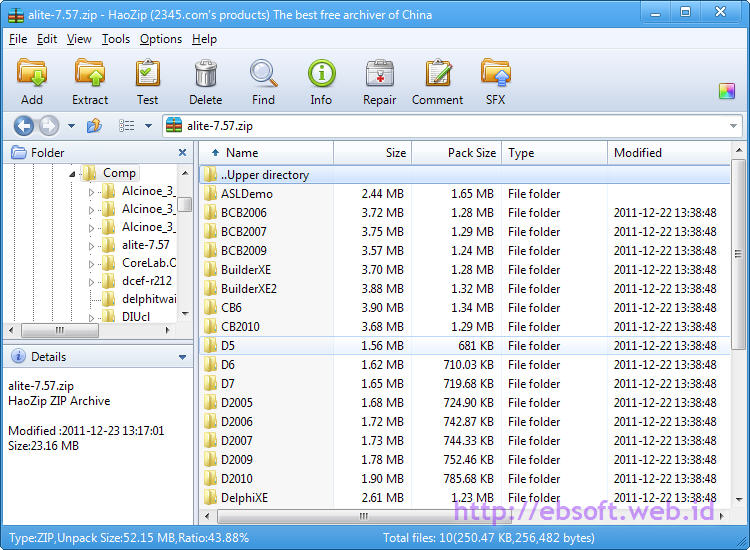
Haozip, Software kompresi gratis alternatif Winzip, WinRar & 7zip


Software kompresi (baik untuk membuka atau membuat file zip, rar, 7z dll) sudah menjadi “sofware wajib” bagi hampir semua pengguna komputer. Biasanya yang terpasang di komputer adalah WinZip atau WinRar (yang merupakan software berbayar, meski ada versi gratis tapi dengan “nag screen”) atau 7Zip (gratis dan opensource). Alternatif software gratis lain yang tergolong baru tetapi cukup bagus adalah HaoZip.
Seperti namanya yang menggunakan kata Hao, mungkin sebagian kita sudah menebak dari mana software ini. HaoZip merupakan software kompresi buatan programmer China. Software ini sangat bagus dan bagi yang mencari alternatif Winzip, Winrar atau 7Zip mungkin merupakan program yang tepat.

Beberapa fitur atau kelebihan HaoZip antara lain:
  • Merupakan software gratis tanpa limitasi atau pembatasan baik untuk pengguna atau bahkan perusahaan
  • Teknologi kompresi yang baru dengan tingkat kompresi yang tinggi
  • Faster Intelligent Compression dengan kemampuan kompresi 30-40% lebih tinggi dari softwre standard
  • Mendukung de-kompresi sebanyak 49 format (seperti RAR, ISO, UDF, ISZ, ACE, UUE, CAB, BZIP2, ARJ, JAR, LZH, RPM, Z, LZMA, NSIS, CHM, DMG, HFS, WIM, DEB, MSI, CPIO, XAR dll), serta terintegrasi kemampuan membuat kompresi populer seprti ZIP, 7Z dan TAR
  • Tampilan dengan berbagai skin yang menarik selain juga bisa menggunakan tampilan bawaan sistem operasi
  • Mendukung penuh drag dan drop dengan mouse serta integrasi dengan klik kanan menu
  • Kompatibel dengan Winzip/Winrar/7zip serta software sejenis lainnya
  • Menddukung teknology Multithreading, sehingga proses akan lebih cepat untuk CPU dengan banyak core.
  • Fungsi tambahan semisal untuk memperbaiki file zip yang rusak, konversi banyak gambar sekaligus, check MD5, Image Viewer
Setelah mencoba dan sedikit membandingkan dengan 7zip, untuk kompresi file zip waktu yang diperlukan sebanding dengan 7zip demikian juga untuk format 7z ( dengan ukuran hasil kompresi yang hampir sama). Tetapi dengan teknik kompresi 7z normal (default) Haozip sedikit lebih cepat, dan memang ukuran hasil kompresi 7z haozip sedikit lebih besar dari 7zip.

Jika kita menginginkan software kompresi gratis seperti 7zip tetapi dengan fitur yang lebih banyak, Haozip sepertinya pilihan yang tepat. Informasi file kompresi ditampilkan mirip dengan tampilan WinRar, termasuk proses kompresi-nya. Jika masih menggunakan software Winzip atau Winrar versi gratis (yang selalu memunculkan pesan untuk membeli versi berbayar), sebaiknya segera beralih ke software gratis semisal HaoZip atau 7zip.
Download HaoZip


sumber : ebsoft  .

Jumat, 09 Desember 2011

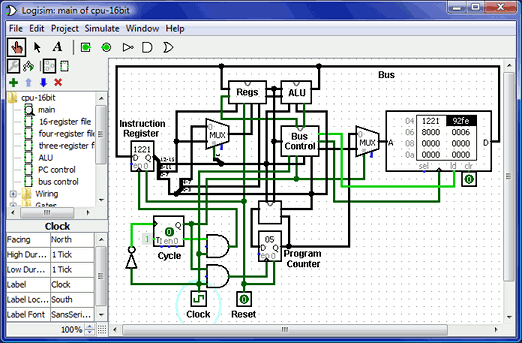
Logisim, Software edukasi design & simulasi logika sirkuit digital


Bagi Pelajar atau Mahasiswa jurusan Teknik Listrik, Elektro, atau Komputer, sudah menjadi hal umum ketika harus merangkai atau menguji logika sirkuit digital. Untuk mempermudah belajar logika digital, salah satu software edukasi dan Open source yang bisa kita download dan gunakan secara gratis adalah Logisim.

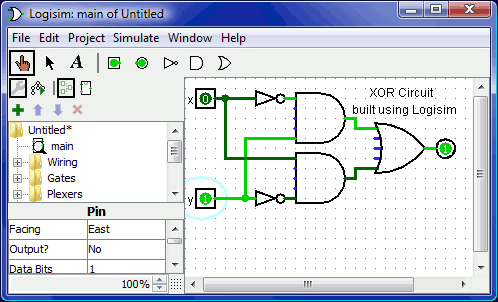
Logisim merupakan software edukasi untuk melakukan design dan simulasi logika sirkuit digital. Dengan tampilan yang sederhana, penggunaan software ini cukup memudahkan. Software ini sangat bagus bagi yang ingin belajar tentang konsep dasar sirkuit digital.

Software ini digunakan oleh banyak mahasiswa di berbagai Universitas, mengingat manfaat yang sangat banyak, terutama bagi mahasiswa atau pelajar dengan jurusan listrik, elektronika maupun komputer.
Beberapa fiturnya antara lain:
  • Gratis dan Open Source
  • Dapat berjalan tidak hanya di Windows, tetapi sistem operasi lainnya asalkanmendukung Java 5 atau diatasnya ( Linux, Mac OS dan lainnya).
  • Tampilan toolbar dengan berbagai komponen digital yang mudah digunakan
  • Koneksi otomatis hubungan antar komponen (baik vertikal maupun horizontal)
  • Hasil design dapat disimpan dalam file, di eksport ke gambar GIF atau di cetak
  • Layout sirkuit dapat digunakan sebagai “sub sirkuit” untuk men-design sirkuit lainnya yang lebih kompleks
  • Berbagai komponen sirkuit seperti input, output, gerbang logika, multiplexer, sirkuit aritmatika, flop-flop dan juga RAM memory
  • Disertakan fitur atau modul “combinational analisys” yang mengijinkan konversi atar sirkuit, tabel kebenaran juga ekspresi Boolean

Penggunaan Logisim

Untuk pengguna Windows, tinggal download versi exe dan jalankan langsung tanpa perlu install. Selain menggunakan exe, bisa juga menggunakan versi jar (memerlukan Java Runtime Environment atau JRE). Versi jar bisa juga di gunakan untuk sistem operasi lainnya asalkan terdapat Java Runtime Environment yang bisa di unduh dari disitus oracle.com.

Setelah dijalankan, kita tinggal memilih gerbang logika atau komponen yang akan digunakan, selanjutnya tarik dengan tombol mouse untuk menghubungkan antar komponen yang kita inginkan. Untuk pedoman atau manual penggunaan yang lebih lengkap dan detail (agar lebih lancar menggunakannya), silahkan mengunjungi halaman dokumentasi Logisim
Download Logisim ( 6 – 7 MB)


sumber : ebsoft

Rabu, 02 November 2011

Menyembunyikan Favorites dan Libraries di Windows Explorer


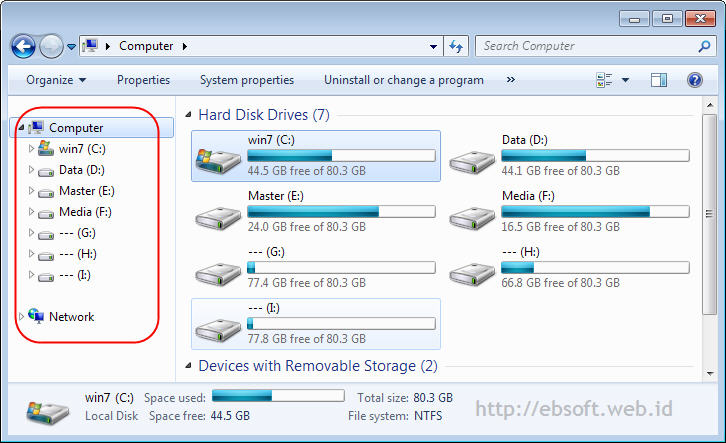
Jika kita sebelumnya sudah terbiasa dengan Windows XP, kemudian beralih menggunakan windows 7 dan sering membuka Windows Explorer, mungkin merasakan perbedaan tampilan. Di panel kiri kita akan melihat Folder Favorites dan Libraries yang cukup menyita tampilan, sedangkan drive lainnya posisinya di bagian bawah.

Bagi pengguna yang memanfaatkan atau sering mengakses melalui Favorites atau Library mungkin menu tersebut bisa bermanfaat, tetapi jika kita terbiasa langsung membuka drive lain dan tidak menggunakan 2 folder tersebut, ada baiknya menu tersebut tidak usah ditampilkan karena memenuhi panel windows explorer.

Windows 7 sendiri tidak menyediakan opsi atau setting untuk menghilangkan 2 folder tersebut, termasuk tidak bisa di rename ataupun di hapus. Alternatifnya kita bisa langsung mengubah registry di windows untuk menyembunyikan 2 folder tersebut. Berikut langkah lebih detailnya.
  1. Buka Registry Editor, bisa melalui Run dan ketikkan: REGEDIT
  2. Untuk Folder Favorites buka Key berikut
    HKEY_CLASSES_ROOT\CLSID\{323CA680-C24D-4099-B94D-446DD2D7249E}\ShellFolder
  3. Setelah ShellFolder di klik, dibagian kanan ada yang namanya “Attributes”, klik dua kali untuk mengganti nilainya (asalnya nilai didalamnya adalah a0900100), ganti dengan nilai baru, yaitu a9400100 untuk menyembunyikan folder Favorites
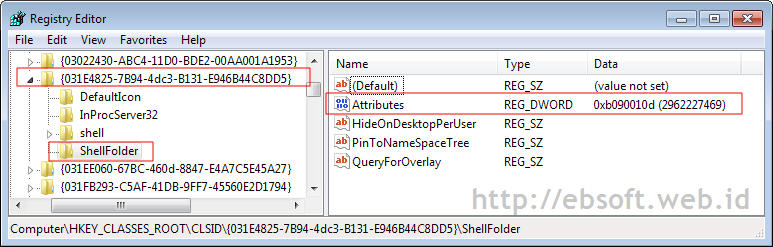
  4. Untuk Folder Libraries buka Key berikut
    HKEY_CLASSES_ROOT\CLSID\{031E4825-7B94-4dc3-B131-E946B44C8DD5}\ShellFolder
  5. Setelah ShellFolder di klik, dibagian kanan ada yang namanya “Attributes”, klik dua kali untuk mengganti nilainya (asalnya nilai didalamnya adalah b080010d), ganti dengan nilai baru, yaitu b090010d untuk menyembunyikan folder Libraries
  6. Klik OK untuk menyimpan perubahan
  7. Jika ketika akan disimpan (di klik OK) muncul Error bahwa nilainya tidak bisa di edit, semisal ” Cannot edit Attributes: Error writing the value’s contents”. Maka kita harus mengubah hak akses shellfolder tersebut. Langkahnya bisa di ikuti di bagian bawah
  8. Setelah langkah diatas selesai, untuk melihat efeknya, kita perlu log off terlebih dahulu
Setelah Log off, maka tampilan windows explorer saat ini menjadi seperti berikut :

Jika kita ingin menampilkan kembali folder Favorites atau Libraries, kita tinggal mengembalikan nilai Attributes dari Registry diatas ke nilai asal (default). Jika ketika ingin menyimpan muncul error bahwa kita tidak diijinkan mengubah nilainya, ikuti langkah berikut :
  1. Klik folder atau key ShellFolder
  2. Dari menu Utama Registry Editor, pilih menu Edit > Permissions
  3. Akan muncul window: Permission for ShellFolder, klik saja di bagian username: Adinistrator, dan dibagian bawah (permission for Administrator), beri tanda cek semua di kolom Allow
  4. Setelah di cek semua di bagia Allow, klik OK untuk menyimpan
  5. Seharusnya kita sudah bisa mengubah nilai Attributes di registry sebelumnya
sumber : http://ebsoft.web.id

Senin, 03 Oktober 2011

Optimasi Windows dengan Simple Performance Boost


Bicara tentang optimasi Windows, kita mungkin tidak akan asing dengan istilah “Tweak” atau “Tweaking”, istilah untuk mengaktifkan atau mematikan fitur tersembunyi. Sebelumnya saya pernah mengulas berbagai software tweak untuk windows seperti Mz Ultimate Tools, X-Setup Pro, RegToy, TweakNow juga Ultimate Windows Tweaker.
Meskipun semua tools diatas bisa dikatakan lengkap, tetapi mayoritas semua opsi harus kita pilih sendiri. Meskipun hal tersebut memberikan kebebasan pada kita mana yang akan di optimasi, tetapi tidak jarang sebagian kita bingung atau belum tahu/paham apa yang akan di optimasi. Oleh karena itu kini ada alternatif yang lebih sederhana dan kita tidak perlu bingung ketika ingin melakukan tweak untuk optimasi Windows, Simple Performance Boost.

Dengan program kecil, gratis dan portable Simple Performance Boost, kita bisa lebih mengoptimalkan windows XP, 2003, Vista, Windows 7, 8 ataupun Windows 2008. Program ini didesign untuk melakukan optimasi sistem (baik stabilitas dan kecepatan), tetapi tetap dilakukan dengan memilih cara yang paling aman, sehingga memperkecil efek negatif yang tidak diinginkan.
Masing-masing “tweak” yang dilakukan oleh program ini memang hanya berpengaruh kecil, tetapi ketika banyak bagian yang dioptimasi, maka performa yang didapat bisa menjadi cukup besar.

Tips dan Penggunaan

Ketika pertama kali menjalankan software ini, akan dibuat backup registry (konfigurasi sistem) yang akan diubah, sehingga ketika ada masalah setelah penggunaan software ini, dengan mudah akan dapat dikembalikan ke keadaan semula.
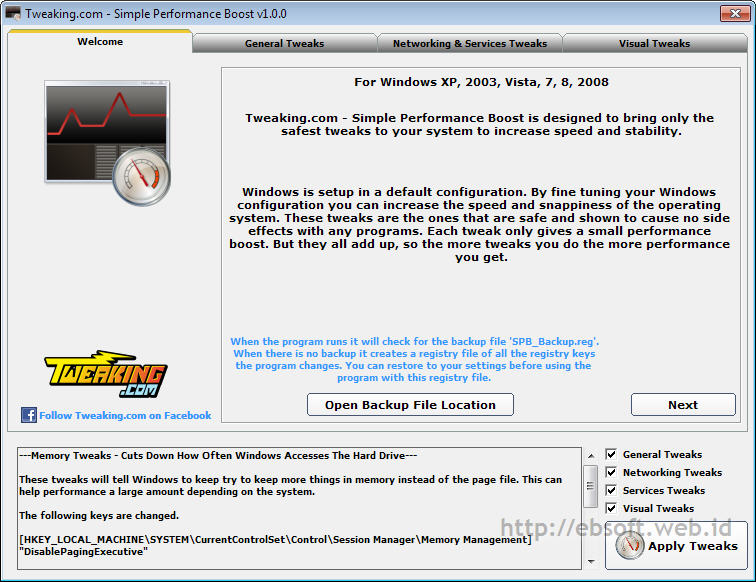
Ada 4 tampilan (tab) yang disediakan : Welcome, General Tweaks, Networking & Service Tweaks serta Visual Tweaks. Mulai dari Welcome, kita bisa saja klik Next, Next sampai akhir dan kli saja Apply Tweak, setelah itu restart dan lihat seberapa optimasi yang kita dapatkan. Tetapi berikut beberapa penjelasan umum masing-masing Tab yang tersedia :
  • Welcome, hanya berisi pendahuluan saja, serta tombol “Open Backup File Location” untuk mengembalikan setting ke keadaan sebelumnya melalui data backup yang sudah dibuat.
  • General Tweaks, berisi berbagai optimasi umum, mulai dari Memory, waktu Booting/Shutdown, optimasi file atau hardisk, serta beberapa optimasi lainnya. Pejelasan detail tiap opsi bisa dilihat di bagian bawah ketika kursor/mouse digerakkan di opsi tersebut.
  • Networking Tweaks: berisi optimasi berkaitan dengan jaringan (network). Service Tweaks: berisi optimasi service windows seperti : menon aktifkan fitur pengindex pencarian (yang cukup memperberat kinerja sistem), help service, dan lainnya
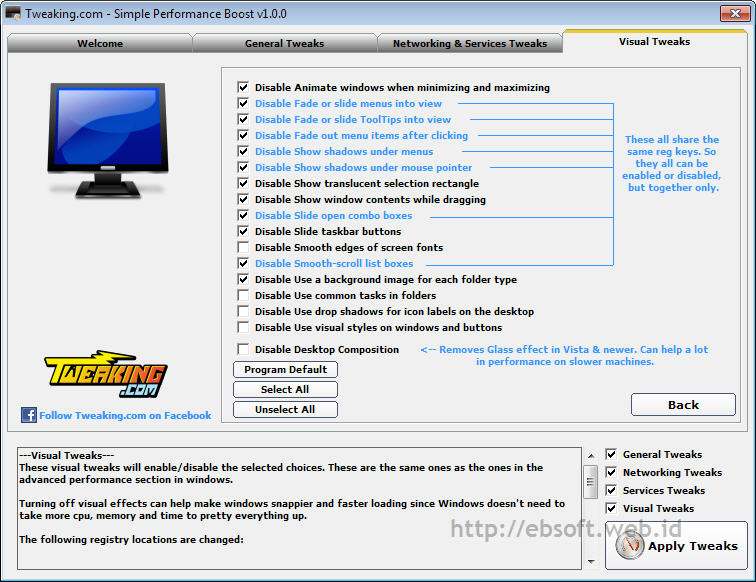
  • Visual Tweaks: berisi optimasi berkaitan masalah tampilan atau efek windows. Jika ingin performa yang tinggi dan tidak memerlukan tampilan dan efek yang bermacam-macam disinilah optimasinya.
Bagi yang sudah paham sebagian tweak yang disediakan, bisa memilah-milah mana yang akan dioptimasi sesuai dengan kebutuhan. Tetapi bagi yang masih awam, pilihan yang disertakan sudah cukup dan bisa langsung melakukan optimasi dengan klik Apply Tweaks. Optimasi hanya beberapa selanjutnya komputer memerlukan restart agar efeknya terlihat.

Bagaimana mengetahui performa windows meningkat? Jika kita tidak merasa performa meningkat, salah satu cara mengecek apakah ada efek atau tidak adalah melalui penggunaan Memory (RAM). Cek melalui Task Manager (Ctrl+Alt+Del) dan pilih tab Performance, kemudian bandingkan penggunan Memory dengan sebelumnya.
Download Simple Performance Boost Portable ( 380 KB)

Memperbaiki kerusakan Windows dengan Windows Repair


Ketika Windows XP, 2003, Vista, 2008 atau 7 mengalami masalah, kadang tidak mudah untuk mengatasinya. Baik permasalahan ini timbul akibat virus (malware), konflik aplikasi atau sebab lainnya. Tetapi, ada aplikasi kecil, gratis dan portable yang bisa kita gunakan untuk mengatasi masalah tersebut, yaitu Windows Repair (All ini One).
Sebelumnya saya juga pernah mengulas software portable & gratis dari tweaking.com : Simple Performance Boost, untuk meningkatkan performa (kecepatan) Komputer. Kini kita akan sedikit mengulas software bermanfaat lainnya untuk memperbaiki kerusakan windows, yaitu Tweaking.com Windows Repair (All in One).

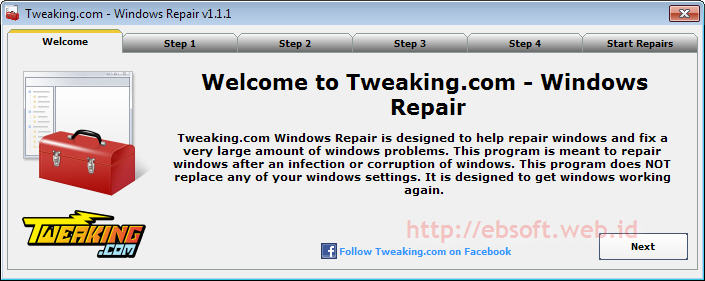
Tweaking.com Windows Repair merupakan software yang didesign untuk mengatasi berbagai permasalahan dalam Windows, baik Windows XP, 2003, Vista, 2008 dan 7. Disediakan 4 langkah penjelasan serta rekomendasi sebelum kita melalukan perbaikan (repair windows). Berikut penjelasan masing-masing langkah yang disediakan :
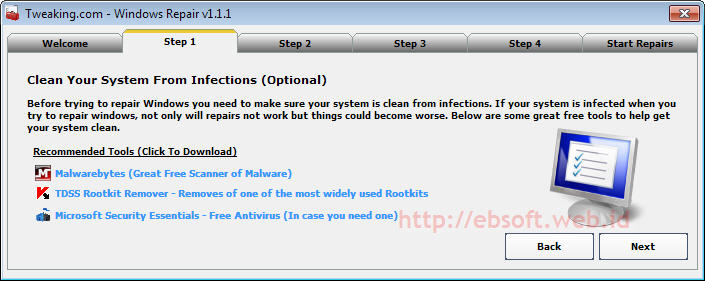
  1. Langkah 1 Disini dijelaskan sebelum melakukan repair windows, harus dipastikan bahwa komputer sudah bebas virus (malware). Karena jika komputer masih terinfeksi virus, proses repair kemungkinan besar tidak akan berhasil, malah bisa lebih buruk. Untuk memastikan komputer bersih, direkomendasikan 3 program :
    • Malwarebytes (scanner gratis untuk malware/virus)
    • TDDS Rootkit Remover
    • Microsoft Security Essentials (Antivirus gratis dari Microsoft)
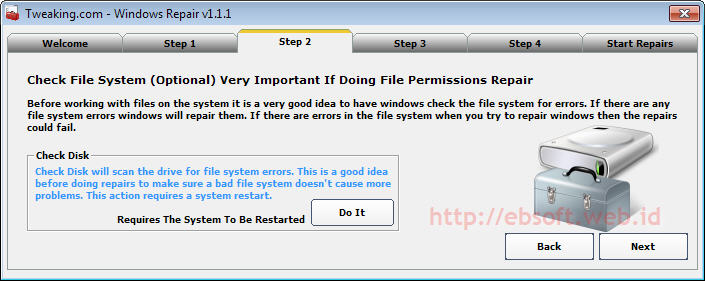
  2. Langkah 2 Langkah Opsional (bisa dilakukan atau tidak, tetapi jika ada masalah dengan permission file sangat disarankan untuk melakukannya), yaitu mengecek File Sistem Windows dari Error. Langkah ini akan melakukan Cek Disk (ChkDsk) dan akan dilakukan setelah komputer restart terlebih dahulu. Klik saja tombol “Do it” di Step 2 jika ingin mengecek disk.
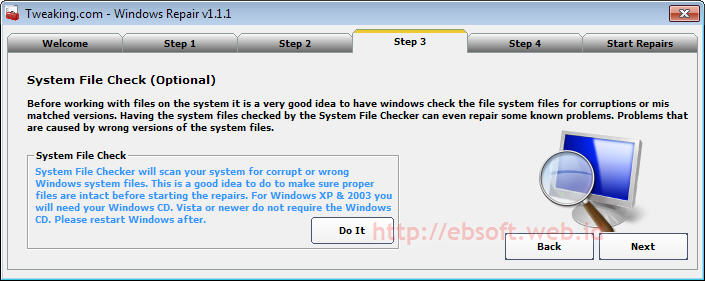
  3. Langkah 3 Langkah Opsional (bisa dilakukan atau tidak), yaitu melakukan pengecekan file-file sistem windows akan kemungkinan ada yang rusak, error atau versinya tidak sama. Langkah ini kadang bisa mengetasi berbagai masalah windows.


    System File Check akan melakukan scan file-file windows dan membandingkan dengan file asli (original). Untuk Windows XP dan 2003, diperlukan CD Master Windowsnya, sedangkan untuk windows Vista, Windows 7 dan yg lebih baru tidak memerlukan CD/DVD.
  4. Langkah 4 Langkah Pilihan (opsional), yaitu System Restore, baik membuat system restore baru (Create) atau membuka sistem yang sudah tersimpan dengan klik “Restore”
  5. Start repairs Menu utama untuk melakukan perbaikan windows. Pembahasan lebih lengkap di bagian bawah.

Lebih Details dengan Proses Repais

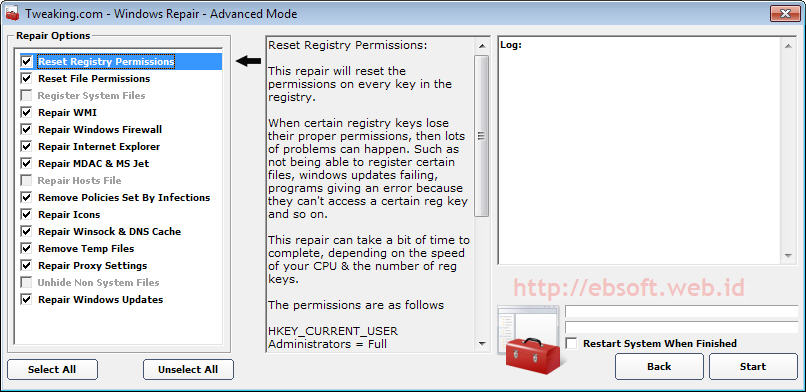
Ketika kita sudah memahami atau melakukan langkah yang dirasa penting dari langkah 1 sampai langkah 4, maka langkah terakhir adalah melakukan perbaikan (dari tab Start Repairs). Disini kita diberikan 3 pilihan : Basic Mode, Advanced Mode dan Custom Mode. Ketika di pilih salah satu menu tersebut kemudian di klik tombol “start”, akan muncul window yang menampilkan langkah apa yang akan dilakukan (kita juga bisa memilih atau tidak secara manual).

Berikut penjelasan lebih detail apa yang dilakukan dan dimana diperlukannya :
  • Reset Registry Permissions: Mengembalikan masalah perijinan Registry ke keadaan semula. Dilakukan jika terjadi masalah seperti gagal menginstall software, windows update gagal, registry tidak dapat diakses dan lainnya. Proses ini dapat memerlukan waktu yang agak lama, tergantung jumlah registry dan CPU
  • Reset File Permissions, langkah ini akan mengembalikan masalah perijinan file dengan memberikan hak akses sepenuhnya di drive C bagi administrator, system dan pengguna yang terdaftar. Dilakukan jika terjadi masalah seperti: tidak bisa menginstall aplikasi, update, program error, services tidak jalan dan lainnya
  • Register System Files, akan mendaftarkan (register) berbagai file DLL dan OCX yang ada di folder system32 serta SysWOW64. Ini dilakukan jika ada masalah dalam hal mendaftarkan file-file di folder windows sistem.
  • Repair WMI, memperbaiki masalah Windows Management Instrumentation (WMI) yang digunakan oleh berbagai aplikasi lain seperti misalnya Windows Firewall dan Windows Action Center
  • Repair Windows Firewall, untuk memperbaiki windows firewaall yang bermanfaat untuk mencegah koneksi dari luar ke komputer tanpa sepengetahuan kita
  • Repair Internet Explorer, untuk memperbaiki IE yang error jika masih menggunakan browser ini
  • Repair MDAC & MS Jet, untuk memperbaiki jika program atau aplikasi database yang memerlukan MDAC dan MS JEt bermasalah.
  • Repair Hosts File, memperbaiki hosts file yang kadang di ubah atau di edit oleh virus(malware).
  • Remove Policies Set By Infections, mengembalikan berbagai setting ke awal, seperti Task Manager yang tidak bisa dijalankan, tampilan desktop hilang, exe tidak jalan dan lainnya. COcok untuk memperbaiki setelah komputer terinfeksi virus
  • Repair Icons, jika tampilan icon tidak benar atau hanya blank atau putih saja, pilih perbaikan ini.
  • Repair Winsock & DNS Cache, untuk memperbaiki masalah koneksi atau jaringan yang rusak. Seperti misalnya kita tidak bisa terkoneksi jaringan atau internet padahal sebelumnya tidak ada masalah
  • Remove Temp Files, lebih ke arah pembersihan windows dengan menghapus file-file sementara yang tidak dipakai lagi (file temporary), kadang virus juga berada di lokasi ini
  • Repair Proxy Settings, Memperbaiki masalah proxy (proxy akan dimatikan), seperti misalnya kita tidak bisa terkoneksi ke website tertentu
  • Unhide Non System Files, akan menampilkan file-file windows yang disembunyikan oleh virus/malware yang seharusnya bukan file sistem.
  • Repair Windows Update, untuk memperbaiki jika windows update tidak bisa berjalan semestinya
Jika sudah memilih opsi-opsi yang akan dilakukan perbaikan (repair), selanjutnya kita tinggal klik tombol “Start” dan tunggu proses berlangsung.
Download Windows Repair (all in One) ( 595 KB)

Share

Twitter Delicious Facebook Digg Stumbleupon Favorites More