Lengayang News

Media Online Republik Lengayang.

Lengayang News

Media Online Republik Lengayang.

Lengayang News

Media Online Republik Lengayang.

Lengayang News

Media Online Republik Lengayang.

Lengayang News

Media Online Republik Lengayang.

Sabtu, 02 Juni 2012

8 Pertanyaan Klasik Saat Baru Belajar Fotografi

Tren memotret meningkat pesat dalam 5 tahun terakhir. Jutaan frame dihasilkan per hari dan ini sulit dibayangkan 10 tahun lalu. Teknologi kamera yang semakin murah dan software yang semakin memukau membuat hobi ini mencuat tidak terkira.

Namun, bagi yang baru memulai pada kesenangan visual ini, biasanya berkutat pada pertanyaan-pertanyaan klasik berikut. Apa saja?

1. Kamera apa yang paling bagus?
Dari sisi kualitas gambar, tentu teknologi kamera medium format dan large format tidak ada yang mengalahkan. Namun, dari sisi kepraktisan dan bagi yang mau belajar fotografi, barangkali kamera jenis ini perlu Anda lupakan dulu.

Pilihlah kamera Digital Single Lens Reflect (DSLR). Bentuknya yang simpel dan fitur yang mudah dioperasionalkan sangat cocok bagi siapa saja. Kamera saku juga tidak tabu untuk mempelajari fotografi.

2. Merk kamera apa yang paling jago?
Ini merupakan pertanyaan umum dan paling populer saat akan menerjuni dunia fotografi. Pertanyaan ini seperti Anda akan membeli mobil, merek mobil Apa yang paling bagus? Tentu semua punya karakteristik dan kelebihan masing-masing. Juga kelemahannya.

Dengan plus minusnya, Anda sebagai fotografer lah yang mampu mengeksplorasi kelebihannya dan menutupi kekurangan kamera yang telah dibeli. Tidak perlu ragu bila merek kamera Anda jarang digunakan oleh teman-teman Anda.

3. Dengan budget terbatas, kamera apa yang akan dibeli?
Bila punya budget di bawah Rp 5 juta, belilah kamera saku yang sudah menyediakan fitur 'Manual'. Fitur ini akan membantu Anda berkenalan dengan 'Speed' dan 'Diafragma'.

Jangan ragu untuk membeli kamera poket. Karena semahal-mahalnya kamera, tidak bisa menunjukan angle terbaik saat memotret. Kamera juga tidak bisa menunjukkan komposisi terbaik maupun ide terbagus untuk memotret walau seharga Rp 200 juta sekalipun. Baik buruk hasil memotret ada di tangan fotografer.

Bila uang Anda dalam kisaran Rp 5 juta hingga Rp 10 juta, coba cari kamera prosumer dengan tambahan lensa kit. Bila budget antara Rp 10 juta hingga Rp 20 juta, cobalah pilih kamera semi profesional dengan pilihan lensa fix.

4. Bagus mana, DSLR atau mirrorless?
Dari sisi kepraktisan, kamera digital tanpa lensa (mirrorless) tentu sangat tepat. Kamera jenis ini akan sangat berguna untuk menemani Anda jalan-jalan karena fisiknya yang ringan dan ringkas. Kualitas gambar juga berani bersaing dengan kamera DSLR.

Namun untuk memasuki dunia fotografi lebih expert lagi, ada baiknya memilih DSLR pada umumnya. Sebab, kecepatan menyimpan gambar ke memori card di kamera mirrorless, masih kalah cepat dengan kamera SLR pada umumnya. Terlebih baterai kamera jenis mirrorless cukup boros.

5. Setelah beli kamera, beli lensa wide dulu atau tele?
Bila Anda telah mempunyai pilihan untuk memotret landscape, maka lensa tele menjadi prioritas kedua. Bila masih mencoba bereksperimen, lensa tele tidak ada salahnya. Tele 200 mm sudah lebih dari cukup. Lensa tele ini sangat tepat untuk memotret model, olahraga, atau traveling.

6. Lebih bagus mana, wide atau tele?
Wide dan tele mempunyai fungsi dan kelebihan masing-masing. Satu untuk memotret dengan sudat pandang yang luas, satunya untuk mendekatkan objek yang jauh. Kalau punya budget cukup banyak, beli kedua-duanya langsung.

Namun bila budget Anda terbatas, saya sarankan beli lensa wide (lebar) terlebih dahulu. Lensa lebar ini dalam kisaran 16mm, 17mm, 20mm, 24mm, dan 28mm.

Kalaupun budget masih juga belum mencukupi, Anda bisa maksimalkan lensa kit. Ada baiknya juga menabung untuk membeli lansa normal dengan diafragma (f) besar terlebih dahulu yang cukup terjangkau. Lensa normal ini yakni 50 mm. Disebut normal karena tidak menimbulkan distori gambar dan jangkauan lensa sesuai dengan mata manusia.

7. Perlukah mengambil kursus fotografi ataukah otodidak?
Kalau Anda mempunyai budget, tidak ada salahnya mengambil kelas fotografi. Sebab, Anda akan memahami fotografi secara sistematis dan terstruktur.

Kalaupun enggan mengambil kursus fotografi, cobalah untuk tekun belajar, konsisten dan tidak cepat puas. Memasuki klub fotografi untuk bertukar pendapat soal fotografi sangat dibutuhkan juga dan sangat membantu fotografi Anda.

8. Apakah perlu mengambil kursus software fotografi?
Lebih baik Anda memperdalam kemampuan memotret terlebih dahulu pada bulan-bulan pertama. Bila merasa mulai piawai menggunakan kamera Anda, tidak ada salahnya mencoba memperdalam software fotografi.

Kemampuan matang fotografi sangat diperlukan supaya Anda tidak terlalu mengandalkan software. Juga mematangkan ide, konsep dan praktik fotografi terlebih dahulu.

Bahkan, saat ini tren olah digital sudah menjadi profesi tersendiri. Bukan tidak mungkin, suatu saat dunia olah digital akan lepas total dari dunia fotografi. Bila saat itu tiba, Anda akan diminta memilih menjadi fotografer ataukah 'oldiger'.

Sumber Detikcom
Jumat, 01 Juni 2012

Memperbaiki file atau dokumen rusak dengan File Repair


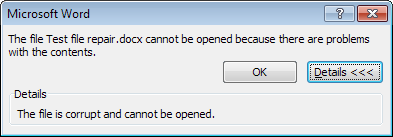
Kerusakan dokumen atau file yang ada di komputer kadang bisa terjadi karena berbagai sebab. Jika itu terjadi dan kita tidak bisa membuka file dengan aplikasi seperti biasa, ada salah satu aplikasi atau program gratis (freeware) yang bisa kita coba untuk memperbaikinya, yaitu File Repair.
File rusak bisa disebabkan oleh banyak hal, misalnya listrik yang bermasalah (tiba-tiba mati misalnya), koneksi jaringan yang bermasalah (ketika download file), infeksi virus, program aplikasi error dan lainnya. Jika kerusakan file belum parah, kita bisa mencoba memperbaiki dengan salah satu software gratis ini File Repair.

File Repair dibuat dengan satu tujuan, untuk memperperbaiki file rusak dan mencoba semaksimal mungkin untuk mengambil data yang memungkinkan masih terbaca. Jenis file yang didukung yaitu :
  • Word documents (.doc, .docx, .docm, .rtf)
  • Excel spreadsheets (.xls, .xla, .xlsx)
  • Zip or RAR archives (.zip, .rar)
  • videos (.avi, .mp4, .mov, .flv, .wmv, .asf, .mpg)
  • JPEG, GIF, TIFF, BMP, PNG or RAW images (.jpg, .jpeg, .gif, .tiff, .bmp, .png)
  • PDF documents (.pdf)
  • Access databases (.mdb, .mde, .accdb, .accde)
  • PowerPoint presentations (.ppt, .pps, .pptx)
  • Audio (.mp3, .wav)
Sedangkan daftar error yang mungkin masih bisa diperbaiki antara lain :
  • file is not in a recognizable format, atau format file tidak dikenali oleh aplikasi
  • unable to read file, aplikasi tidak bisa membaca file
  • file cannot be accessed, file atau dokumen tidak bisa diakses
  • application cannot open the type of file represented by filename, aplikasi tidak bisa membuka tipe file dengan nama file tersebut
  • out of memory errors, or low system resources errors (error bermasalah dengan memory atau memory sistem yang kecil)
Melihat fungsinya memang aplikasi ini patut dicoba bagi yang sedang mengalami masalah dengan file-filenya yang rusak. Tetapi tidak semua file rusak bisa diperbaiki, jika memang kerusakan sudah parah atau isi file sudah diacak-acak oleh virus, kemungkinan file tidak akan bisa diperbaiki sama sekali.

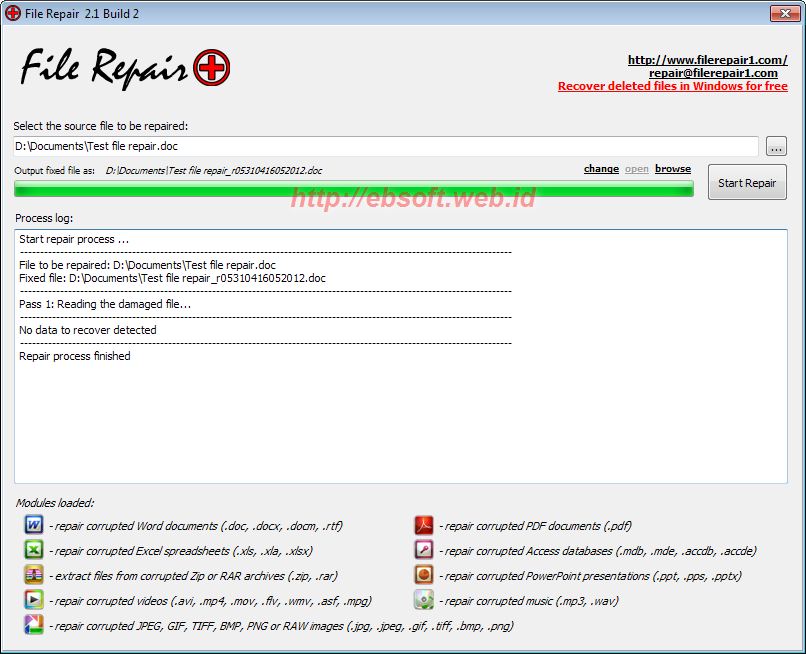
Penggunaan program ini sangat mudah, tinggal kita klik tombol dengan titik tiga untuk membuka file, kemudian klik tombol Repair. Jika proses berhasil, maka file akan diperbaiki dengan nama seperti yang ada di bagian Output fixed file as. Aplikasi ini hanya bisa digunakan untuk memperbaiki file satu persatu.
Jika File Repair tidak bisa memperbaiki file yang rusak, mereka juga menerima kiriman file rusak melalui email untuk dicoba diperbaiki selama 1-24 jam. Jika bukan data yang sangat penting (sensitif atau rahasia), dokumen bisa dikirim ke email repair@filerepair1.com.

Tips tambahan

Ada tips lain yang mungkin bisa dicoba ketika File Repair tidak bisa membuka file tersebut. salah satunya dengan mengganti ekxtensi file dengan yang lainnya. Misalnya file yang rusak adalah Excel ( ekstensinya .xls ), bisa kita coba dengan mengganti .doc (atau ekstensi lainnya) dan buka dengan Microsoft Word (atau aplikasi lain), cara ini mungkin masih bisa membaca sebagian isi file. Tetapi hal ini tidak akan bisa untuk dokumen dengan ekstensi docx, xlsx dan pptx.
Download File Repair (1.02 MB)


sumber : ebsoft

Rabu, 02 Mei 2012

Tutorial Membuat CCTV Dengan Webcam


Sesuai dengan janji saya yang akan melanjutkan pembahasan tentang WebcamXP/Webcam 7. Pada kesempatan kali ini saya akan mencoba berbagi pengalaman bagaimana membuat kamera CCTV dengan menggunakan Webcam. Penasarankan bagimana caranya?? Cekidot,,

Oiya, disini saya yakin sobat blogger udah paham semua kan apa itu CCTV?? Pastinya dong, hehe. Oke, Jadi saya nggak usah menjelaskan lebih jauh lagi, langung keintinya aja yah. Kenapa disini saya menggunakan webcam bukan CCTV asli??
  1. CCTV itu masih mahal sob, kalau webcamkan murah meriah.
  2. Tidak membutuhkan alat tambahan lagi, beda dengan CCTV.
  3. Dan, tidak terlalu sulit untuk dicoba untuk kalangan pemula seperti saya ini.
Di atas itu bisa dikatakan kelebihan dari webcam, sedangkan untuk kekurangan webcam seperti :
  1. Jarak tidak terlalu panjang, karena menggunakan kabel USB. Mungkin max 10 M.
  2. Silahkan cari tau sendiri yah, hehehe.
Sebelum kita mencoba tutorial membuat CCTV dengan webcam, ada baiknya sobat blogger menyiapkan perlatan terlebih dahulu.
  1. Kabel USB (Max 10 Meter). Pilih yang berkualitas, jangan kabel yang nggak jelas. Sobat blogger bisa langusung bertanya ke toko komputer yang sudah anda percaya.
  2. Webcam (terserah mau berapa). Disini saya menggunakan webcam merk mediatech 5 megapixel.
  3. Software WebcamXP atau Webcam 7. (sudah pernah saya share sebelumnya).
  4. Dan yang terakhir, secangkir kopi nescafe dan sebungkus rokok. (kalau yang ini buat orang dewasa yah, anak di bawah umur dilarang keras) hehee.
Bagimana?? Sudah siap semua?? Lanjuuut,,,
  1. Cari dan tempatkan webcam pada posisi yang ingin di pantau.
  2. Hubungkan webcam dengan komputer, nanti otomatis webcam akan menginstal driver, sehingga komputer kita akan mengenali webcam tersebut.
  3. Instal aplikasi WebcamXP/Webcam 7 yang sudah saya share sebelumnya.
  4. Jalankan webcam 7 nya, tapi sebelumnya jangan lupa di aktivasi dulu yah.
  5. Klik kanan kotak putih yang ada nomernya, klik PCI/USB (WDM Driver), kemudian pilih source webcam sobat blogger. Disini webcam saya ialah USB 2.0 Camera.
  6. usb webcam
  7. Kemudian klik kembali kotak yang tadi sobat blogger klik kanan untuk melihat hasilnya.
  8. cctv 1
Bagaimana?? Untuk menambah webcam, cara yang digunakan sama.

Setting Webcam CCTV Agar Bisa Di Akses Dari Komputer Lain :
Kalau sobat blogger mempunyai hotspot di rumah, kita bisa memanfaatkan hotspot tersebut untuk memantau CCTV selama kita terhubung ke hotspot/jaringan tersebut.
  1. Di menu sebelah kiri, klik Web/Broadcast.
  2. Klik Activate.
  3. Kini kita sudah bisa melihat webcam CCTV dari media komputer, notebook ataupun hp (smartphone), dengan catatan media yang kita gunakan telah terhubung dengan jaringan.
Untuk membuktikan nya, sobat blogger bisa ketik di adress bar browser anda,
http://ipadress:8080 *ipadress di ganti dengan ip adress komputer anda
http://namakomputeranda:8080 *namakomputer di ganti dengan namakomputer komputer anda

Atau untuk lebih mudahnya, silahkan klik link sebelah kanan paling bawah di webcam 7/webcamXP. (HTTP ONLINE@Bla..blaa..bla)
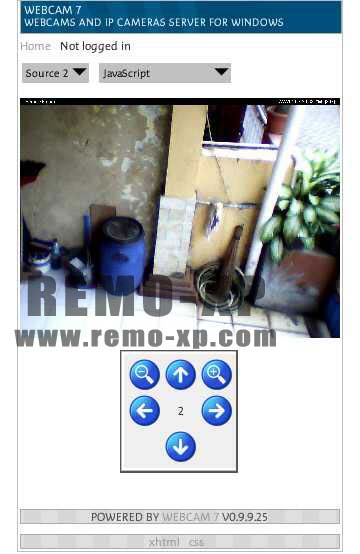
Tampilan di akses dari komputer :

Tampilan CCTV bila di akses dari HP, disini saya menggunakan nokia 5800.

Ingin Design Tampilan Web CCTV nya Sendiri?? Gampang kok, pertama klik menu Tools > Generate HTML Code. Copy deh code HTML yang di hasilkan, lalu buat tampilan webnya sesuka hati. Hehehee


Oke, sampai sini dulu yah sob, nanti di lanjutkan lagi kalau ada kesempatan,, hehe
Selamat mencoba,, || Download Software Karaoke 2012 Full Unlimited (HOT)


sumber : remoXP


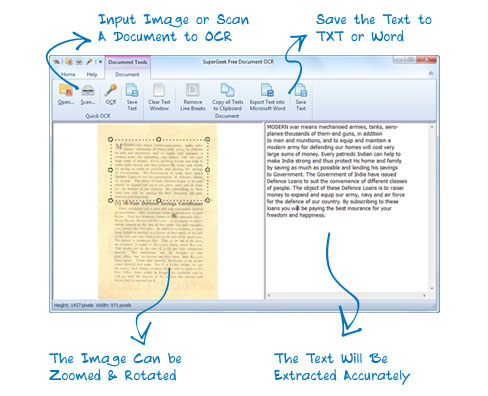
Konversi Dokumen ke Text dengan SuperGeek Free OCR


Pernahkah kita melakukan scan dokumen, kemudian ingin mengedit atau menyimpan tulisan yang ada menjadi dokumen berupa text? Untuk melakukan hal tersebut, kita memerlukan program atau software OCR (Optical Character Recognition) yang akan mengubah gambar text menjadi text biasa.
OCR atau teknik mengenali huruf atau kata-kata yang ada di dalam gambar (biasanya hasil scan) bukan merupakan proses yang mudah. Meskipun sudah ada beberapa software yang bagus dan berkualitas, sebagian merupakan software berbayar, sedangkan untuk software gratis belum banyak tersedia. Tetapi ada salah satu software gratis yang patut dipertimbangkan untuk dicoba, yaitu SuperGeek Free Document OCR.

SuperGeek Free Document OCR merupakan program gratis untuk melakukan konversi dokumen yang berisi tulisan atau text menjadi file text biasa yang bisa di edit (proses ini dikenal dengan istilah OCR/Optical Character Recognition. Beberapa fitur atau fungsi yang diberikan antara lain:
  • Dapat melakukan konversi dari dokumen JPG, JPEG, TIF, TIFF, BMP, GIF, PNG, PSD, EMF, WMF, DCX, PCX, JP2, J2K dll
  • Terintegrasi dengan scanner, sehingga bisa melakukan scan kemudian langsung melakukan konversi ke text
  • Akurasi yang cukup tinggi (dinyatakan akurasinya bisa sampai 99.8%)
  • Disediakan berbagai image & Document Tool untuk melakukan perbaikan gambar sebelum di konversi
  • Proses konversi relatif cepat, dengan memanfaatkan teknologi multi core CPU
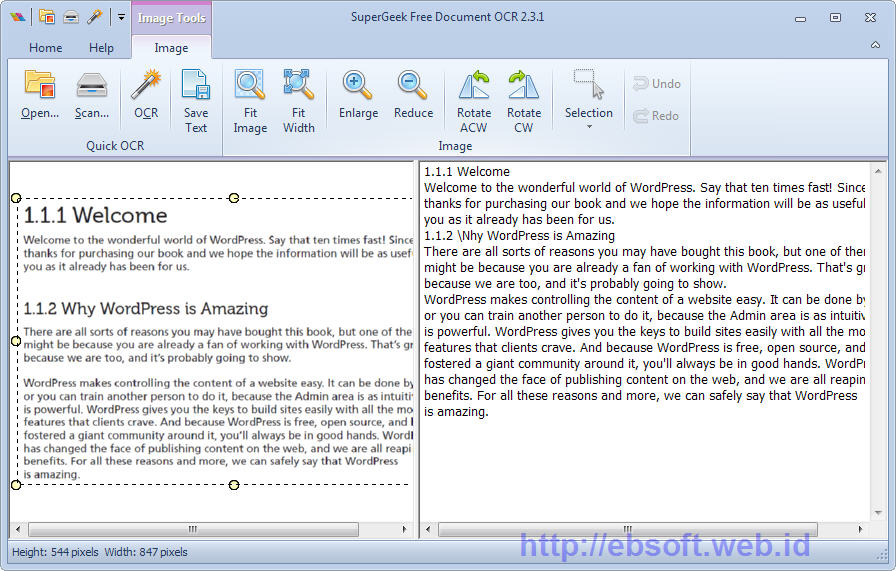
Software ini sangat bermanfaat, terutama yang memerlukan data text dari dokumen hasil scan. Penggunaannya relatif mudah, tinggal membuka atau scan dokumen yang sudah ada, kemudian pilih area yag akan diambil tulisannya jika banyak area yang tidak jelas dan klik tombol OCR. Hanya saja hasil konversi tergantung kualitas gambar. Jika resolusi gambar rendah, hasilnya tidak akan akurat.

Untuk ukuran software gratis, SuperGeek Free Document OCR memang cukup bagus, meski hasil konversi belum 100% benar, terutama dokumen yang resolusinya rendah, tetapi jika kualitas gambar bagus ( paling tidak 300 dpi) hasilnya relatif bagus sesuai yang dinyakatan. Untuk kecepatan sepertinya masih belum secepat yang dituliskan di websitenya.
Program ini dapat dijalankan di Windowx XP, Vista atau Windows 7 baik 32bit maupun 64bit. Ingin mencoba? Download saja SuperGeek Free Document OCR ( 6.10 MB)


Link Download : http://www.ocrfree.net/download.html

Selasa, 01 Mei 2012

Toylet, Game Air Seni dari Sega


Perusahaan game asal Jepang, Sega, membuat video game unik yang "bermain" dengan air urin. Game dinamakan Toylet ini didesain dengan memanfaatkan derasnya air urin saat Anda buang air kecil.

Mengutip laman Mashable, video game ini memakai sensor yang mendeteksi volume dan tekanan dari derasnya air urin yang dikeluarkan.

Permainan ini berlangsung kurang dari semenit. 'Kekuatan' air urin Anda akan ditampilkan di layar kecil, dalam berbagai macam ilustrasi game. Pemain hanya perlu mengarahkan air urinnya ke titik kecil di dalam toilet.

Kekuatan air urin itu akan muncul dalam ilustrasi mengisi kaleng kopi, kencangnya angin yang meniup rok reporter TV yang sedang membacakan laporan cuaca, atau adu ilmu layaknya permainan "Street Fighter".

Dari desainnya, video game ini jelas tidak dibuat untuk perempuan. Perlengkapan ini dijual seharga 140.000 Yen atau sekitar Rp 16 juta. Sedangkan satu game dibanderol seharga 10.000 Yen atau sekitar Rp 1,1 juta.

Box optional juga bisa ditambahkan, sehingga pembeli Toylet bisa menjadikan game ini seperti mesin arcade yang bisa berfungsi jika penggunanya membayar untuk mencobanya. Layar untuk iklan pun tersedia, yang tentu saja bisa dimanfaatkan untuk ruang bagi pengiklan.

Sega telah menguji sistem permainan ini di Tokyo pada musim gugur lalu. Sejumlah tanggapan positif pun didapat dari berbagai penjuru negeri matahari terbit itu.

Senin, 02 April 2012

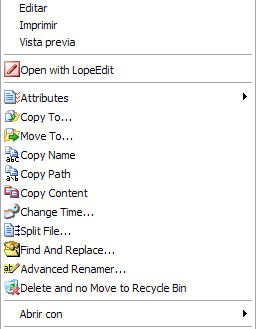
Atur Menu klik kanan windows dengan FileMenu Tools

Adanya berbagai menu yang ada ketika kita melakukan klik kanan di Windows, baik terhadap file ataupun folder cukup banyak membantu kita mempercepat pekerjaan. Tetapi tidak jarang menu klik kanan (context menu) terlalu banyak dan kadang untuk tampil saja terasa lambat. Solusinya adalah mengatur sendiri menu ini dengan software gratis FileMenu Tools.
Ketika menambah program/software tidak jarang software tersebut menambahkan menu ketika kita melakukan klik kanan file atau folder. Mungkin beberapa menu cukup membantu, tetapi jika terlalu banyak, kadang merepotkan ketika harus memilih menu dan jalan yang dilakukan biasanya melakukan uninstall program tersebut. Bahkan tidak jarang menu tersebut tidak pernah kita pakai sama sekali.

Dengan FileMenu Tools, kita bisa melakukan pengaturan menu-menu klik kanan (context menu) windows. Beberapa fiturnya antara lain:
  • Menambah menu untuk menjalankan operasi terhadap file atau program yang dipilih
  • Menambahkan perintah tertentu yang bisa menjalankan program atau aplikasi lain, melakukan copy/move ke folder tertentu atau bahkan untuk menghapus file tertentu
  • Mengatur menu-menu yang tampil di menu “Send to..”
  • Mengaktifkan atau menonaktifkan menu yang ditambahkan oleh aplikasi atau progam lain
  • Mengatur atau menggeser posisi menu-menu yang tampil
FileMenu Tools menyediakan fitur bawaan yang bisa kita tambahkan di context menu (menu klik kanan windows), seperti Find and replace, Delete locked file, Delete permanent, Mengganti Icon, Menjalankan file dengan argumen atau parameter tertentu (untuk file exe, com dan bat), melakukan copy/move file, copy lokasi file dan lainnya. Selengkapnya bisa melihat fitur bawaan operasi file di halaman FileMenu Tools.

Penggunaan FileMenu Tools

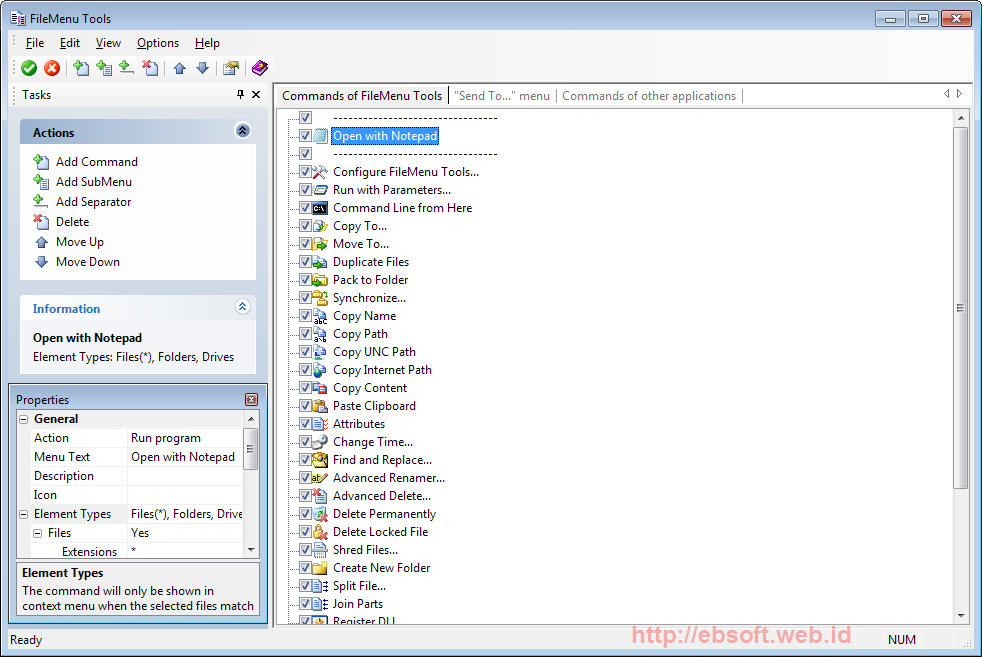
Setelah dijalankan, tersedia 3 menu utama yang ditampilkan dalam Tab, yaitu Commands of FileMenu Tools, “Send To…” menu dan COmmand of other applications. Masing-masing bisa dijelaskan secara ringkas penggunaannya sebagai berikut:
  • Commands of FileMenu Tools, untuk menambahkan menu di klik kanan file atau folder. Kita bisa memilih berbagai opsi atau parameter dari bagian properties dan melakukan aksi dari bagia Action
  • “Send To…” menu dan, untuk mengatur menu yang ada di sub menu “Send to…”
  • COmmand of other applications, untuk mengatur berbagai menu klik kanan yang ada di windows dan biasanya ditambahkan oleh aplikasi lainnya. Setelah tanda cek dihilangkan, klik icon “Apply changes”, maka menu klik kanan akan otomatis hilang/tampil tanpa perlu restart.
Aplikasi ini memang sangat bermanfaat, terutama ketika menu klik kanan kita sudah terlalu banyak, sehingga perlu menon-aktifkan (menghilangkan) menu-menu yang jarang kita pakai atau ketika kita sering melakukan operasi terhadap file/folder dan ingin menambahkan menu klik kanan agar cepat dalam melakukan pekerjaan.
Program ini dapat digunakan untuk Windows XP, Vista dan Windows 7 baik 32bit maupun 64bit. Selain tersedia versi installer, tersedia juga versi portable. Untuk menggunakan, silahkan download dari halaman Download FileMenu Tools ( Installer 6.5 MB dan Portable 5.7 MB)

Minggu, 01 April 2012

Download tabel logaritma versi pdf gratis

Download tabel logaritma versi pdf. Tabel logaritma merupakan tabel nilai logaritma dari bilangan tertentu. Tabel logaritma ini dapat digunakan sebagai pendukung dalam penyelesaian persamaan matematis yang berkaitan dengan persamaan logaritma. Sebenarnya nilai logaritma sebuah bilangan dapat dihitung secara manual atau menggunakan kalkulator. Namun terkadang untuk melakukan cross-check terhadap penyelesaian   soal-soal logaritma.

Tabel logaritma ini saya buat sekaligus sebagai jawaban buat teman yang pernah menanyakan tentang cara membuat tabel logaritma. Dalam postingan ini hanya membahas versi pdf saja, untuk versi excel yang berisi rumus dan langkah-langkah pembuatannya akan dibahas di blog www.komputerseo.com (blog tersebut khusus membahas tentang excel 2007).

Tabel logaritma pdf version ini terdiri dari beberapa bagian:

1. Tabel logaritma 1 sampai 10
2.  Tabel logaritma 10 sampai 100
3.  Tabel logaritma 1 sampai 80.000

Perlu diketahui bahwa tabel logaritma ini merupakan nilai pembulatan hingga 4 angka di belakang koma. Untuk memodifikasi menjadi 2 hingga 8 atau 16 angka di  belakang koma, bisa dengan memodifikasi file excel yang akan dibahas kemudian.


Cara membaca tabel logaritma bisa dilihat panduannya di bawah ini
Misalkan dicari nilai logaritma dari 1.34 yang secara umum ditullis : "log 1.34
Angka 1.3 dibaca pada kolom pertama, dan angka 4 dibaca pada baris pertama, hasil perpotongan baris dan kolom adalah nilai logaritma yang dicari,
Sehingga nilai dari  log 1.34 = 0,1271
Demikian juga untuk log 1,97 = 0,2945


Untuk mengunduh file pdf-nya bisa gunakan link berikut  tabel logaritma 

DOWNLOAD : klik link


sumber : http://artikelkomputerku.blogspot.com

Minggu, 04 Maret 2012

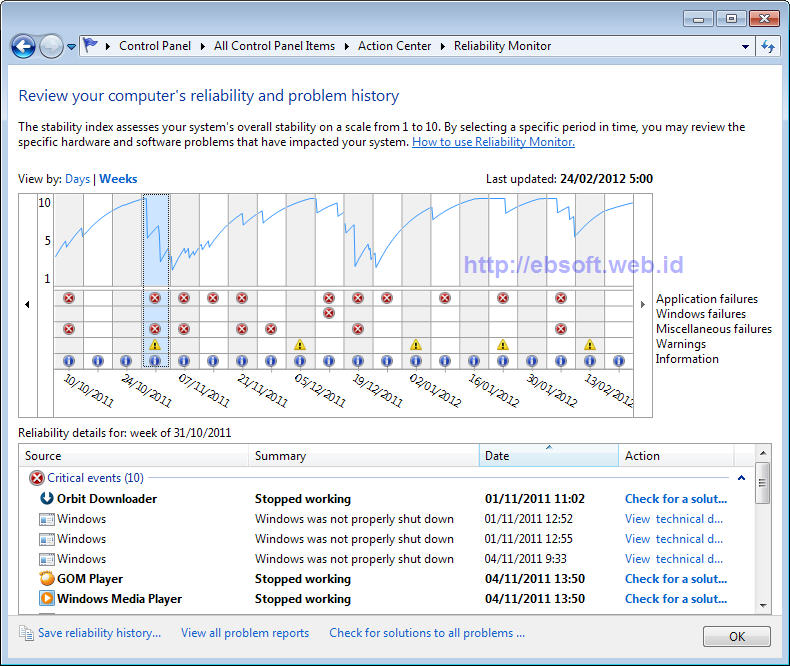
Pantau Stabilitas Windows dengan Reliability Monitor


Bagi pengguna Windows, tidak jarang terjadi berbagai masalah dengan stabilitas sistem. Hal itu bisa disebabkan oleh berbagai program/aplikasi baik bawaan windows atau dari pihak ketiga yang bermasalah. Untuk memantau kondisi tersebut sebenarnya Windows sudah menyertakan tools tersendiri, salah satunya adalah Reliability Monitor.
Salah satu fitur yang ada di Windows adalah Event Viewer yang bisa di akses melalui Control Panel > Administrative Tool > Event Viewer. Event viewer ini sudah tersedia di windows XP, termasuk juga Windows vista/7. Tetapi mungkin membaca informasi dari Event Viewer agak repot, dan bagi pengguna Windows Vista/7, ada tambahan tools menarik untuk memantau stabilitas Windows melalui data Event Viewer ini, yaitu dengan Reliability Monitor.

Reliability monitor merupakan visualisasi dari data Event Viewer (hanya tersedia di windows Vista dan Windows 7). Dengan adanya visualisasi ini, maka lebih memudahkan kita untuk memantau sejauh mana kestabilan windows atau aplikasi yang berjalan di windows. Seperti halnya Event Viewer, Windows Reliability Monitor akan memantau setiap aplikasi yang berjalan di windows dan bermasasalah, termasuk Informasi dan peringatan (warnings).
Untuk mengakses atau membuka Reliability Monitor, bisa dilakukan dengan beberapa cara, antara lain :
  • Buka start menu dan pilih Run, kemudian ketikkan perintah perfmon /rel (ada spasi antara perfmon dan /rel)
  • Cara lain adalah dengan membuka COntrol Panel, kemudian klik Action Center, kemudian klik saja Link atau Tab Maintenance dan klik view reliability history
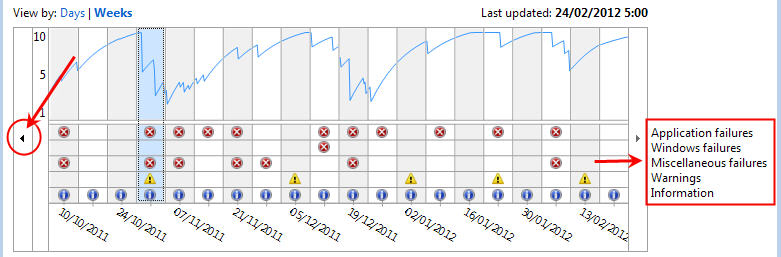
Reliability Monitor bisa menampilkan informasi dalam rentang harian (days) dan juga dalam mingguan (weeks). Untuk melihat hari atau minggu-minggu sebelumnya, klik saja tombol panah kiri atau kanan disamping grafik yang tampil.

Ada 5 jenis informasi yang dipantau, yaitu masalah dengan program/aplikasi (Aplication failures), masalah dengan windows (Windows failures), masalah lainnya (Miscellaneous failures), Peringatan (Warnings) dan Informasi (Information). klik masing-masing kolom untuk melihat deskripsi lebih detail dibagian bawahnya.
Grafik yang ditampilkan juga memberikan informasi tentang kestabilan sistem saat itu. Grafik ditampilkan dengan rentang 1-10, nilai 10 menunjukkan bahwa sistem paling stabil jika nilainya semakin menurun menunjukkan sistem tidak stabil, dan biasanya ada masalah di bagian itu.


ebsoft

Kamis, 01 Maret 2012

NASA: Asteroid Ancam Tabrak Bumi pada 2040


Belum lagi pasti, apakah Bumi akan selamat dari asteroid Apophis, yang menurut para ilmuwan Rusia bakal menabrak Bumi pada 13 April 2036, ancaman baru muncul.

Badan Antariksa Amerika Serikat (NASA) mengidentifikasi sebuah batu angkasa yang memiliki peluang untuk menyenggol Bumi. Besarnya 460 kaki atau 140 meter. Identifikasi NASA menyebut, asteroid yang dinamai 2011 AG5 berpeluang menabrak Bumi pada 5 Februari 2040.

Seperti dimuat Daily Mail, 28 Februari 2012,  keberadaan asteroid ini bahkan menjadi perhatian tim aksi objek dekat Bumi bentukan Persatuan Bangsa Bangsa (PBB), yang mulai membahas bagaimana cara untuk mengalihkan orbit batu raksasa ini agar tak menyenggol Bumi. Agar tak membahayakan umat manusia.

Berdasarkan perhitungan NASA yang disampaikan Donald Yeomans, Kepala Program Observasi Obyek Dekat Bumi di Laboratorium Jet Propulsion, peluang asteroid itu bersenggolan dengan Bumi adalah 1:625, prediksi yang bisa terus berubah, seiring pergerakannya yang terus berubah. "Untungnya, obyek ini akan bisa diamati dari tanah dalam interval 2013-2016," kata dia.

Meski tak akan menyebabkan kiamat dan memusnahkan umat manusia, skrenario terburuknya, jika benda langit itu menabrak sebuah kota, niscaya jutaan nyawa akan melayang.

Sebagai perbandingan, asteroid yang menjadi pemicu musnahnya spesies Dinosaurus 65 juta tahun lalu, sembilan mil lebih lebar dari ukuran 2011 AG5.

Sejauh ini, para ilmuwan masih meraba-raba, mencari tahu sifat pergerakan asteroid itu. Para ahli baru bisa memperkirakan ukurannya, mereka baru bisa mengamati setengah orbitnya.

Baru antara tahun 2013 dan 2016, para astronom akan bisa memonitor 2011 AG5 dari tanah, yang jadi modal untuk membuat penilaian yang lebih rinci.

Pada 2023, asteroid ini akan "lolos dari lubang kunci" ke Bumi -- di area yang melewati orbit, sebelum ia akhirnya menabrak Bumi.

Menurut Laboratorium Jet Propulsion NASA, momentum akan berada dalam 0.02 unit astronomi dari planet kita, atau sekitar 1,86 juta mil.

Apa yang bisa dilakukan untuk menghindari petaka?

NASA mengatakan, di antara opsi penyelamatan Bumi adalah dengan mengirimkan pesawat ke asteroid tersebut yang bisa memberi efek grafitasi, untuk mengarahkan 2011 AG5 menjauh dari bumi, selama jutaan tahun cahaya.

Opsi lain, adalah dengan mengirim satelit dan menabrakkannya ke asteroid tersebut.

Penggunaan senjata nuklir juga didiskusikan. Namun, dikhawatirkan, alih-alih menyelesaikan masalah, nuklir justru menciptakan hujan batu yang mengarah ke Bumi.

Sementara, seperti dimuat SPACE.com, asteroid ini ditemukan pada Januari 2011 oleh observatorium Mount Lemmon Survey di Tucson, Arizona.

"2011 AG5 adalah obyek yang saat ini memiliki kesempatan tertinggi menabrak Bumi, di 2040. Namun, kita hanya mengamatinya selama sekitar setengah orbit, sehingga presisi perhitungan ini masih tidak terlalu tinggi," kata Detlef Koschny dari Divisi Tata Surya Badan Angkasa Eropa (European Space Agency), Belanda.  


vivanews

Share

Twitter Delicious Facebook Digg Stumbleupon Favorites More